デスクトップエッジ構築ガイド
注意事項
目次
- サーバーのインストールおよびサーバーの設定
- XMPPのインストールと設定
- 管理者ページ設定
- 付録
1. サーバーのインストールとサーバーの設定
オープンされるファイアウォール情報
-
ファイアウォールは、サーバー内部でオープンされる情報と、外部接続のためにオープンしなければならない情報に区分されます。
-
ファイアウォールオープンポート(内部)
- 9090: openfire web console アクセス用ポート
- 5222: XMPP チャットポート(サーバー - 業務PC間接続)
- 6222: SSHポート(業務PC -> サーバーリバース接続)
- 8080(80/443): デスクトップサービスウェブサーバー接続ポート
- 9080: デスクトップサービス設定ページ接続ポート
-
ファイアウォールオープンポート(外部)
- 8080(80/443): デスクトップサービスウェブサーバー接続ポート
- 5222(選択): 公共デスクトップ使用時に open 必要、外部に位置する公共デスクトップとサーバー間の接続
-
オープンされたファイアウォールの確認
$ sudo firewall-cmd --list-all
サーバーインストールパッケージの確認
1) /opt フォルダーに shieldathome.tar.gz ファイルをコピー(移動)した後、圧縮を解凍
-
解凍コマンド
$ sudo tar -xvf shieldathome.tar.gz
2) 解凍された shieldathome フォルダーに移動
- パッケージの正常なインストール確認
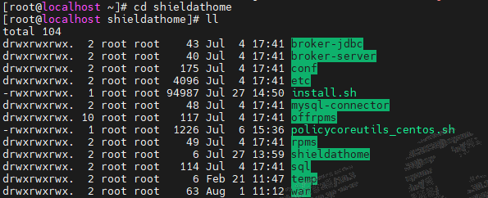
SSH ポートの変更
- default 22port の SSH ポートを6222ポートに変更
1) policycoreUtilsのインストール
-
*CentOs 系列
$ sudo yum install -y policycoreUtils-python -
*Ubuntu 系列
$ sudo apt-get install -y policycoreutils-python-utils -
*閉鎖網環境
-
パッケージに含まれている install ファイルを利用
$ /opt/shieldathome/policycoreutils_centos.sh -
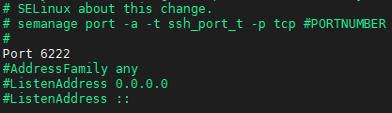
2) sshd 設定変更
- vi /etc/ssh/sshd_config
- #Port 22 > Port 6222 (ポート変更履歴反映)
- semanage port –a –t ssh_port_t –p tcp 6222 (6222ポートへの変更命令を実行)
- service sshd restart (sshd 再起動)
サーバーインストールスクリプトの実行
-
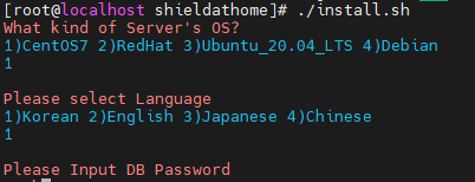
サーバーパッケージの位置に移動してインストールスクリプトを実行
$ /opt/shieldathome/install.sh -
*スクリプト実行後
- OSの選択
- データベース言語の選択
- データベースパスワード設定(必ず確認してください)
guacamole ログローテーション設定
- logrotate 設定 追加
$ vi /etc/logrotate.d/guacd
- 以下の内容を追加
/var/log/guacd.log
{
        daily
        rotate 30
        compress
        missingok
        dateext
        notifempty
        dateyesterday
}
- スクリプト用フォルダーの作成とファイルの移動
$ sudo mkdir /usr/logrotate
$ sudo mv /etc/cron.daily/logrotate /usr/logrotate
$ ls /usr/logrotate
- 以下の画像のように表示されることを確認してください。

- crontab 設定 追加
$ crontab -e
- 以下の内容を追加
0 0 * * * /usr/logrotate/logrotate
SHIELDGate Desktop Agent ファイルの置き換え(必要な場合)
- 既存のファイルの位置に移動
$ cd /opt/app/tomcat9/webapps/workathome/resources/new/
- 既存ファイル名変更(バックアップ)
$ sudo mv SHIELDGateSetup.exe SHIELDGateSetup.exe_backup
- 新しいファイルをアップロード後、既存のファイルの位置に移動(コピー)
- 新しいファイル ファイル名の変更
$ sudo mv 업로드파일명 SHIELDGateSetup.exe
サーバー設定ファイルの変更
- APIサービス設定変更
$ sudo vi /opt/app/tomcat9/webapps/workathome/WEB-INF/classes/properties/server.properties
- jdbc.password
- 設定したパスワードが正常に入力されたか確認
- internal.ipaddr=xxx.xxx.xxx.xxx
- サーバーの内部IPを入力
- SHIELDGate.OAuth.clientId
- SHIELDGate.OAuth.secretKey
- SHIELDGate.OAuth.masterExtra
- IdGP に生成されたマスター テナント SHIELDGate アプリの情報記入
- SHIELDGate.OAuth.apiUrl
- IdGP サーバーアドレスの記入
- SHIELDGate.OAuth.extra
- 加入した会社の company id 記入
- SHIELDGate.OAuth.appClientId
- 会社内 SHIELDGate アプリ ID 記入
- SHIELDGate.Oauth.logUrl
- 統合ログサーバーアドレスの記入
- root.SHIELDGateUrl
- SHIELDGate サーバーアドレスの記入
- *追加設定
- スクリーンロガーの使用設定(使用 true、使用しない false)
- dxl=false
- *SHIELDGateSetup.exeのアップロードパスが
/home/dxl/download/に変更されました
- root.useSrt
- SRTの使用有無
- 使用時 - 1, 使用しない(RDP) – 0
- Webサービス設定変更
$ vi /opt/app/tomcat9/webapps/workathome/resources/static/config.js
- VUE_APP_SHIELDGATE_URL
- SHIELDGate サーバーアドレスの記入
- サーバー再起動
$ sudo systemctl restart tomcat
サーバー正常起動確認 & 設定
{서버주소}:8080(ウェブサービスポート) 接続 > ページ正常表示確認
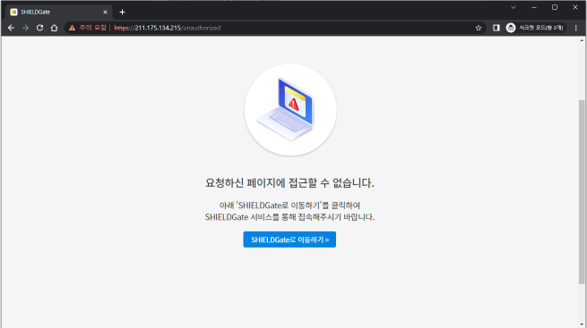
{서버주소}:9080(設定ページ) 接続 > "ログイン" ボタンをクリック
데이터베이스タブ選択접속테스트ボタンをクリックしてデータベースの正常接続を確認
웹서버タブ選択- SSLの使用有無を選択
- 使用時に証明書ファイルのアップロードとパスワードの入力
.keystore形式ファイルの使用
- ポートフォワーディングの使用有無選択
- 使用時のフォワーディングポート
443入力
- 使用時のフォワーディングポート
적용하기ボタンをクリック
- SSLの使用有無を選択
로그아웃タブ選択